开始前准备
准备好 OpenCode 和带有 OpenCode 配置入口的 CC Switch,并在你使用的中转平台创建 API Key。不同版本的界面布局可能略有不同,请按 OpenCode 名称或图标寻找入口。
1. 打开 OpenCode 供应商配置
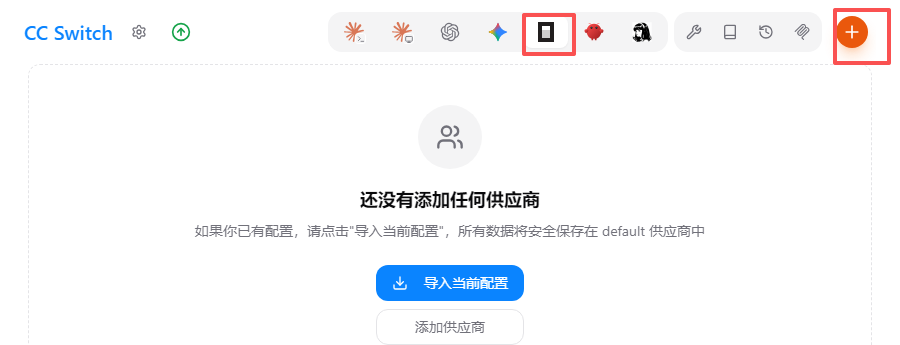
- 打开 CC Switch,切换到 OpenCode 页面(截图红框中的图标)。
- 点击右上角的加号或“添加供应商”。
- 在预设供应商中选择“自定义配置”。

2. 填写供应商与接口格式
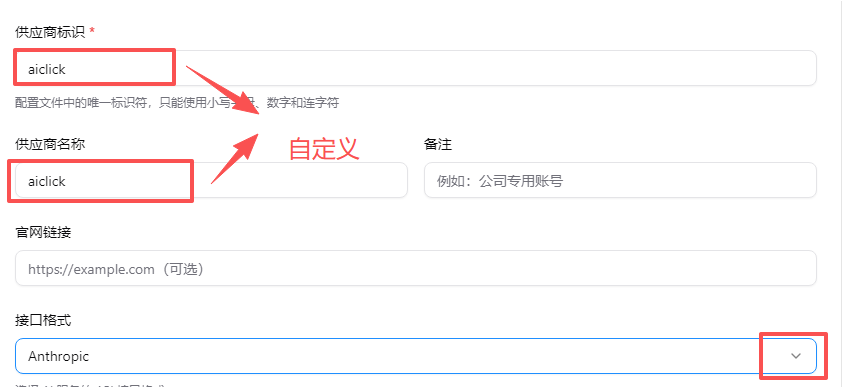
- 填写供应商标识和名称。标识按界面要求使用小写字母、数字和连字符;名称可自定义。截图中的 aiclick 只是示例。
- 按平台实际提供的协议选择接口格式:使用 Claude / Anthropic 接口时选择 Anthropic;使用 OpenAI 兼容接口时选择对应的 OpenAI 选项。
3. 填写密钥、地址并获取模型
AI Click 的平台地址为 https://ai.aiclick.cc。使用 Anthropic 接口时,按图示填写平台基础地址;使用 OpenAI 兼容接口时,按平台接口说明填写 https://ai.aiclick.cc/v1。已包含 /v1 时不要重复添加。截图中的 aiclick 名称和 AI Click 地址仅为示例,实际填写本段对应的地址。
- 将平台创建的 API Key 填入“API Key”。
- 按所选协议填写 Base URL。不要把教程站地址或包含登录页面路径的地址填在这里。
- 点击“获取模型列表”,按实际返回结果选择或添加要使用的模型。
- 点击右下角“添加”保存供应商,再在 CC Switch 中选择该供应商供 OpenCode 使用。
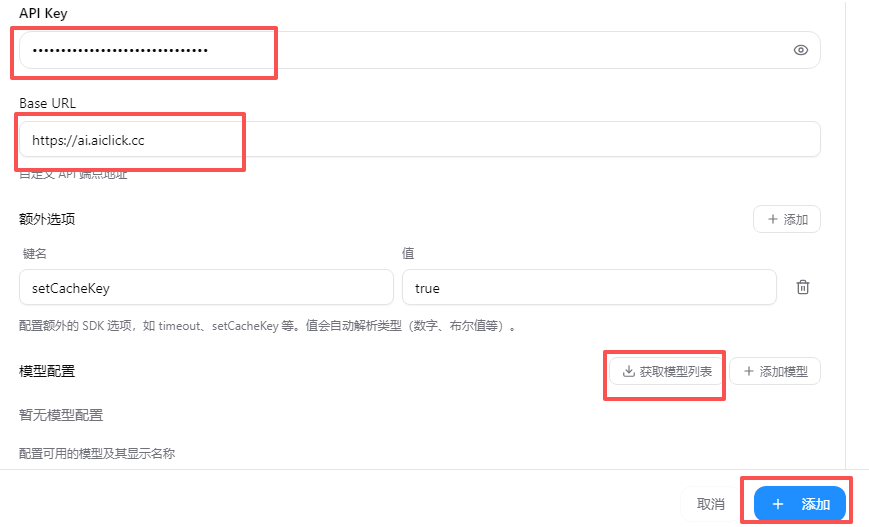
截图中的额外选项 setCacheKey=true 是示例配置;是否需要该选项应以当前客户端和平台说明为准。
4. 检查配置
打开或重新启动 OpenCode,选择已添加的供应商和模型,发送一条简短测试消息。若无法获取模型或请求失败,先核对 API Key、接口格式、Base URL 以及模型是否对当前账号开放。