开始前准备
本教程对应截图中带有“Claude Desktop”入口的 CC Switch 版本。先安装 Claude Desktop 和支持该入口的 CC Switch,并准备好平台 API Key。操作入口是 Claude Desktop。
1. 添加 Claude Desktop 供应商
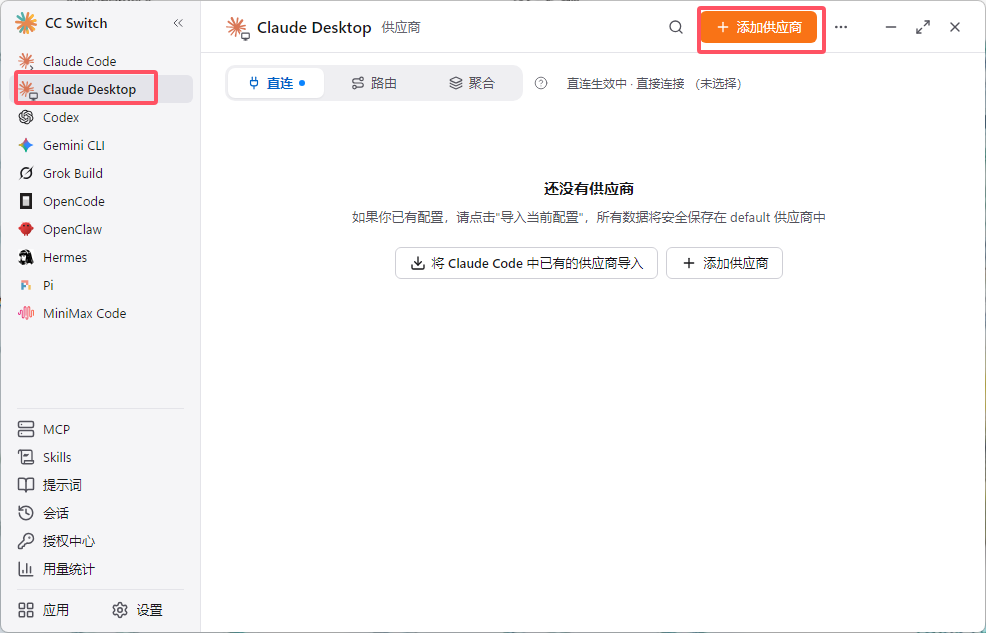
- 打开 CC Switch,在左侧选择“Claude Desktop”。
- 点击右上角“添加供应商”。
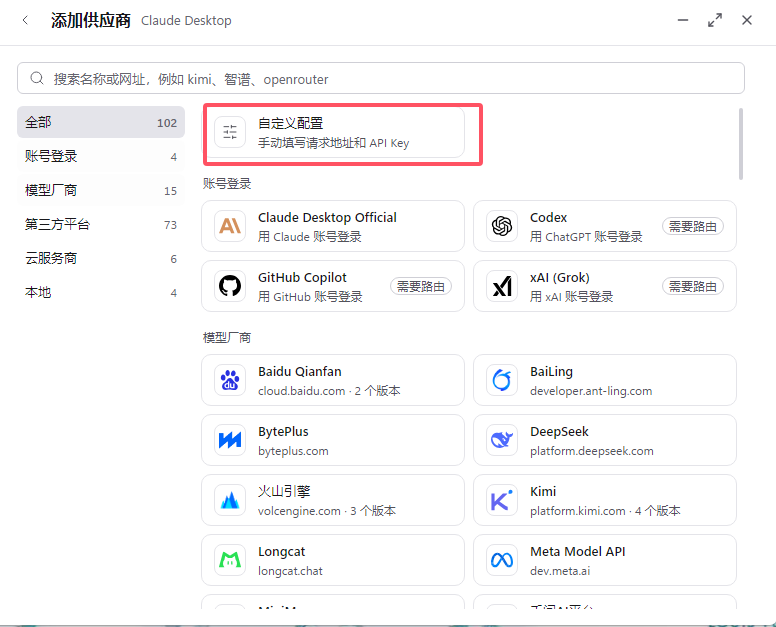
- 在添加页面选择“自定义配置”,手动填写请求地址和 API Key。
2. 填写地址和 API Key
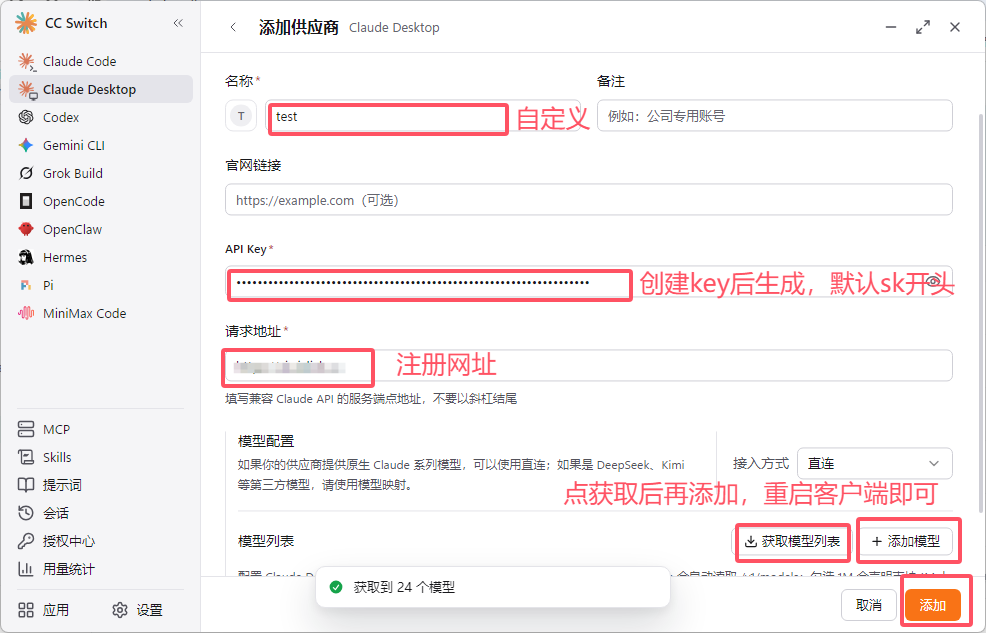
- 为供应商填写便于识别的名称,备注和官网链接按需填写。
- 将你在平台创建的完整密钥填入“API Key”;密钥的具体格式以平台实际生成结果为准。
- 在“请求地址”中填写平台提供的 Claude / Anthropic 兼容服务端地址,按截图提示不要以斜杠结尾。
AI Click 的平台基础地址为 https://ai.aiclick.cc。此处按 Claude / Anthropic 接口配置填写请求地址;不要套用 OpenAI 接口的 /v1 填写规则。若平台另有专用接入地址,以平台当前说明为准。
3. 获取模型并保存
- 点击“获取模型列表”,查看平台当前提供的模型。
- 点击“添加模型”并选择需要使用的模型。按截图说明,原生 Claude 系列模型可使用直连;第三方模型需按 CC Switch 当前版本的说明配置模型映射。
- 点击右下角“添加”保存供应商,并在 CC Switch 中选择该供应商。
- 重启 Claude Desktop,选择配置的模型并发送测试消息。
常见检查项
如果界面没有 Claude Desktop 入口,请核对 CC Switch 版本。若模型请求失败,检查请求地址、密钥、模型 ID 和接入方式。截图中的“test”是供应商名称示例,不是固定值。